Инструкция по установке и настройке приложения ZAKUPKI.LEGAT в Битрикс24
Назначение приложения
Приложение ZAKUPKI.LEGAT связывает сервис zakupki.legat.by и CRM Битрикс24.
Приложение позволяет:
- передавать найденные закупки в CRM в виде Лидов, Сделок или Задач
- автоматически получать новые закупки по шаблонам
- назначать ответственных сотрудников
- получать уведомления о новых закупках
- работать с закупками в привычном интерфейсе Битрикс24
Как работает приложение по мониторингу закупок
Приложение поддерживает два сценария работы:
Сценарий 1. Ручная отправка закупок
Вы находите закупки на сервисе zakupki.legat.by и вручную отправляете их в Битрикс24 в нужный раздел.
Сценарий 2. Автоматическая передача по шаблонам
Вы настраиваете шаблоны поиска на сервисе zakupki.legat.by, и все новые закупки по этим шаблонам автоматически передаются в Битрикс24.
Требования перед началом работы
Перед установкой приложения убедитесь, что:
- у вас есть действующая учетная запись на сервисе zakupki.legat.by
- у вас есть учетная запись в Битрикс24
- у вашей учетной записи в Битрикс24 есть права на установку приложений и настройку CRM
Установка приложения
- 1. Откройте Битрикс24
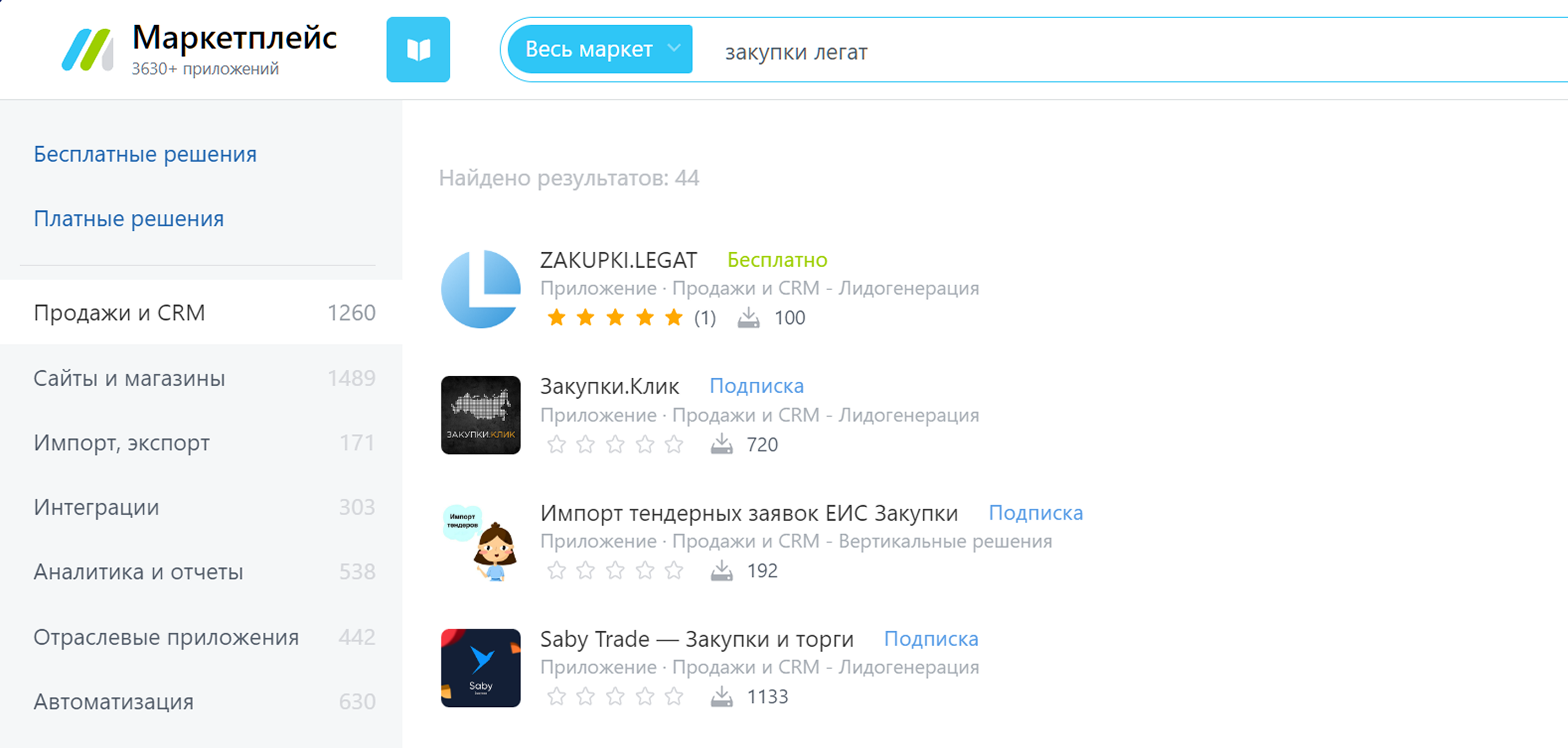
- 2. В левом боковом меню перейдите в раздел «Маркет»
- 3. Найдите приложение ZAKUPKI.LEGAT
- 4. Установите приложение в свой портал
Настройка приложения
Шаг 1. Авторизуйтесь в Битрикс24
Войдите в свою учетную запись Битрикс24.
Шаг 2. Откройте приложение
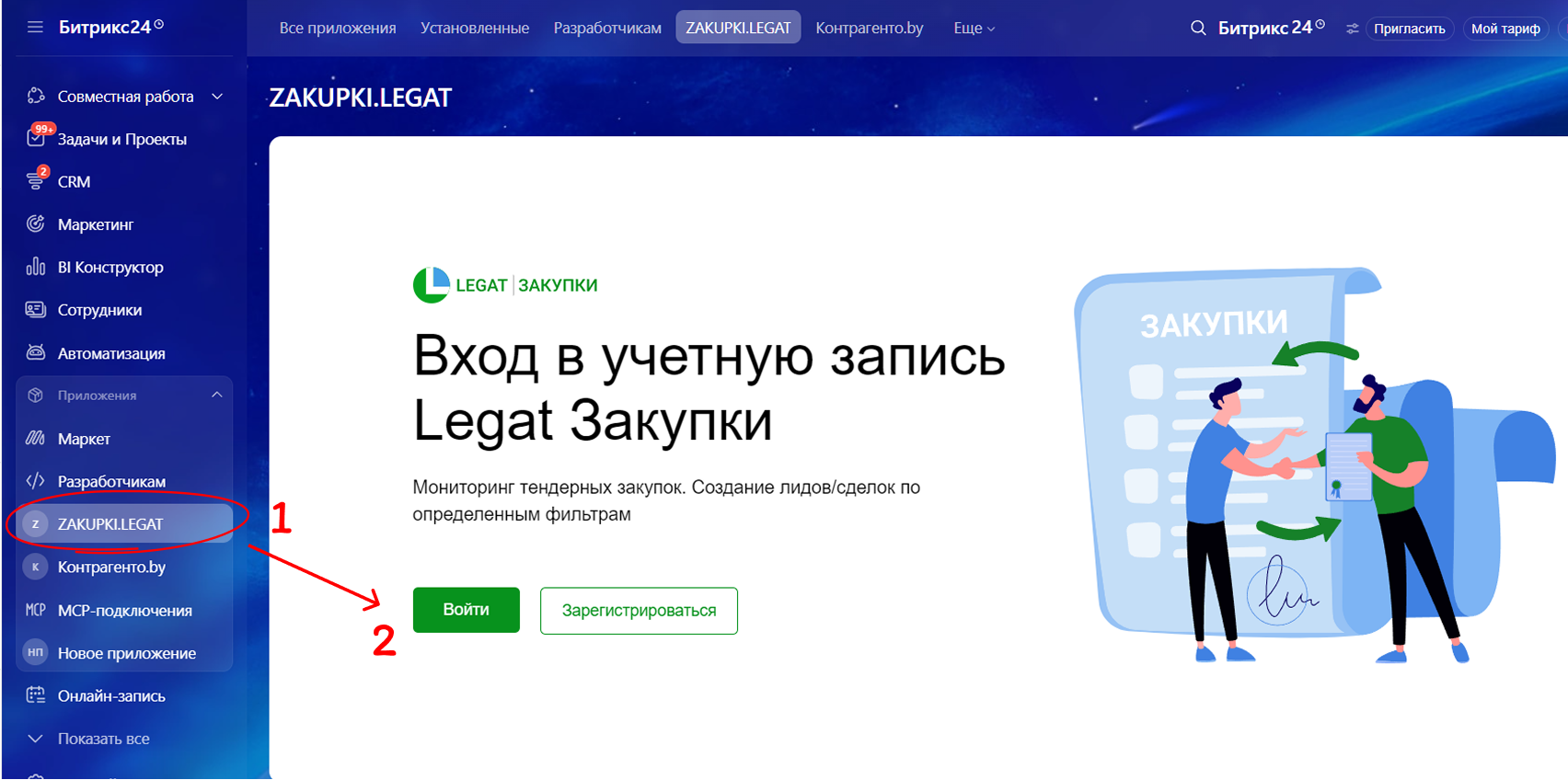
- 1. В левом боковом меню Битрикс24 откройте раздел «Приложения»
- 2. Выберите приложение ZAKUPKI.LEGAT
- 3. Откройте приложение и нажмите «Войти», если у вас уже есть учетная запись на zakupki.legat.by, или «Зарегистрироваться», если вы используете сервис впервые
После авторизации откроется страница с настройками для интеграции.
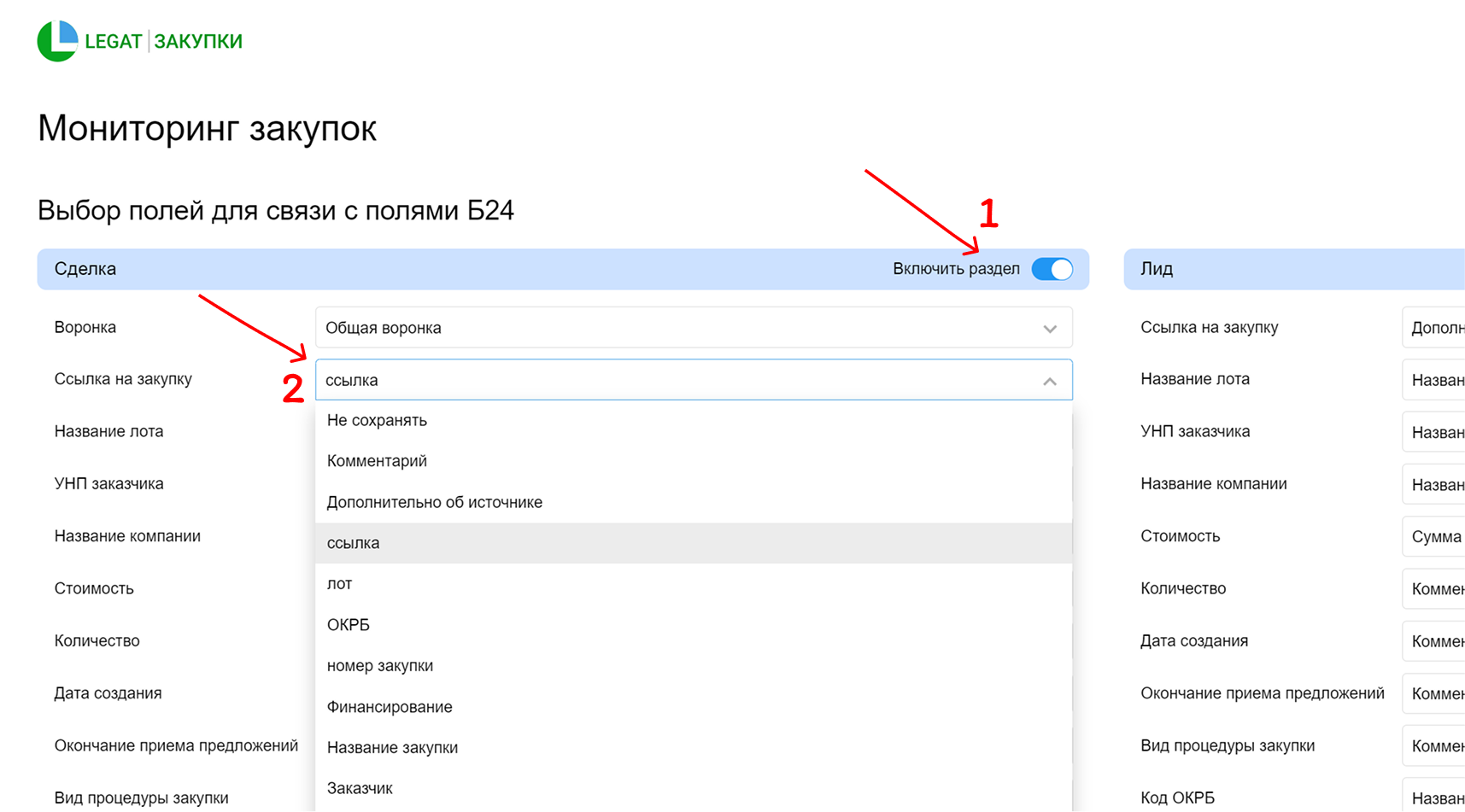
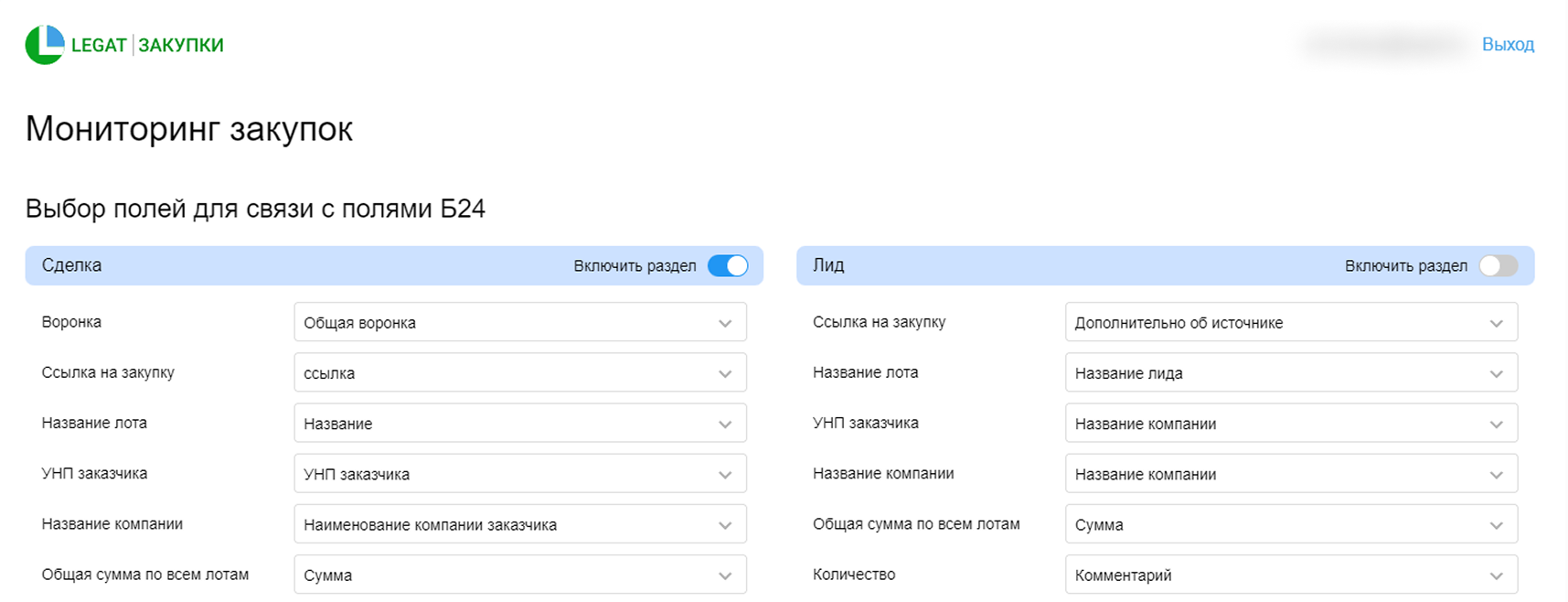
Шаг 3. Настройте соответствие полей в каждом разделе
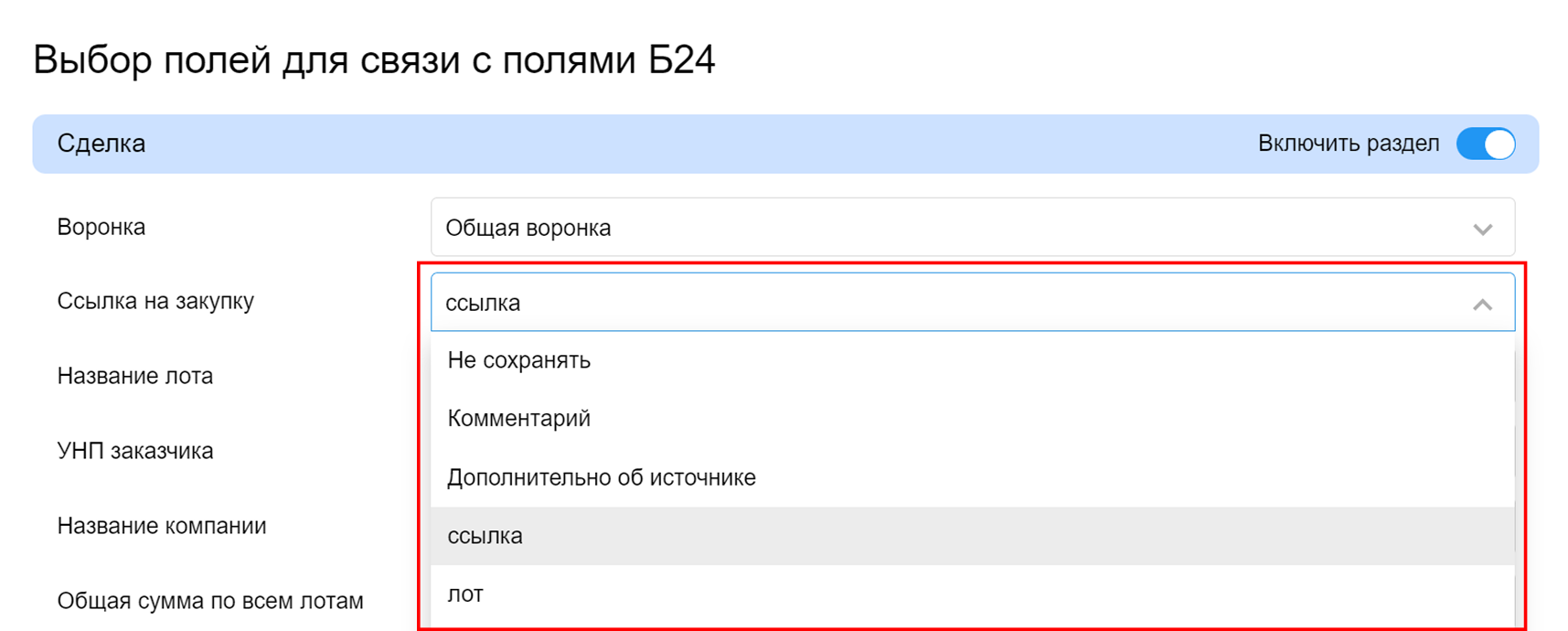
Чтобы данные закупки корректно записывались в CRM, необходимо сопоставить поля закупки и поля Битрикс24.
Для каждого поля закупки выберите соответствующее поле CRM из списка.
Если нужного поля в списке нет — создайте его вручную.
Это необходимо, чтобы такие данные как номер закупки, код ОКРБ, дата и другие параметры корректно сохранялись в карточке.
Как создать поле:
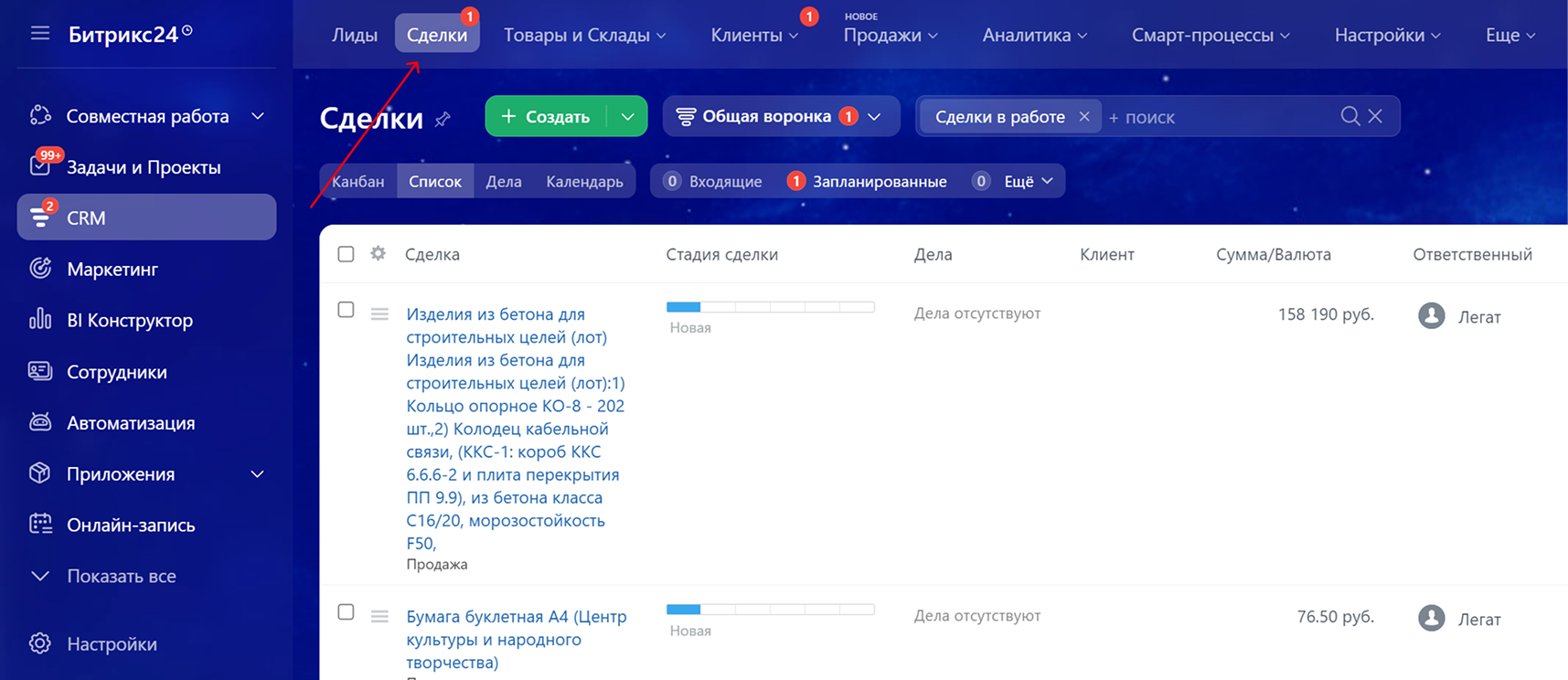
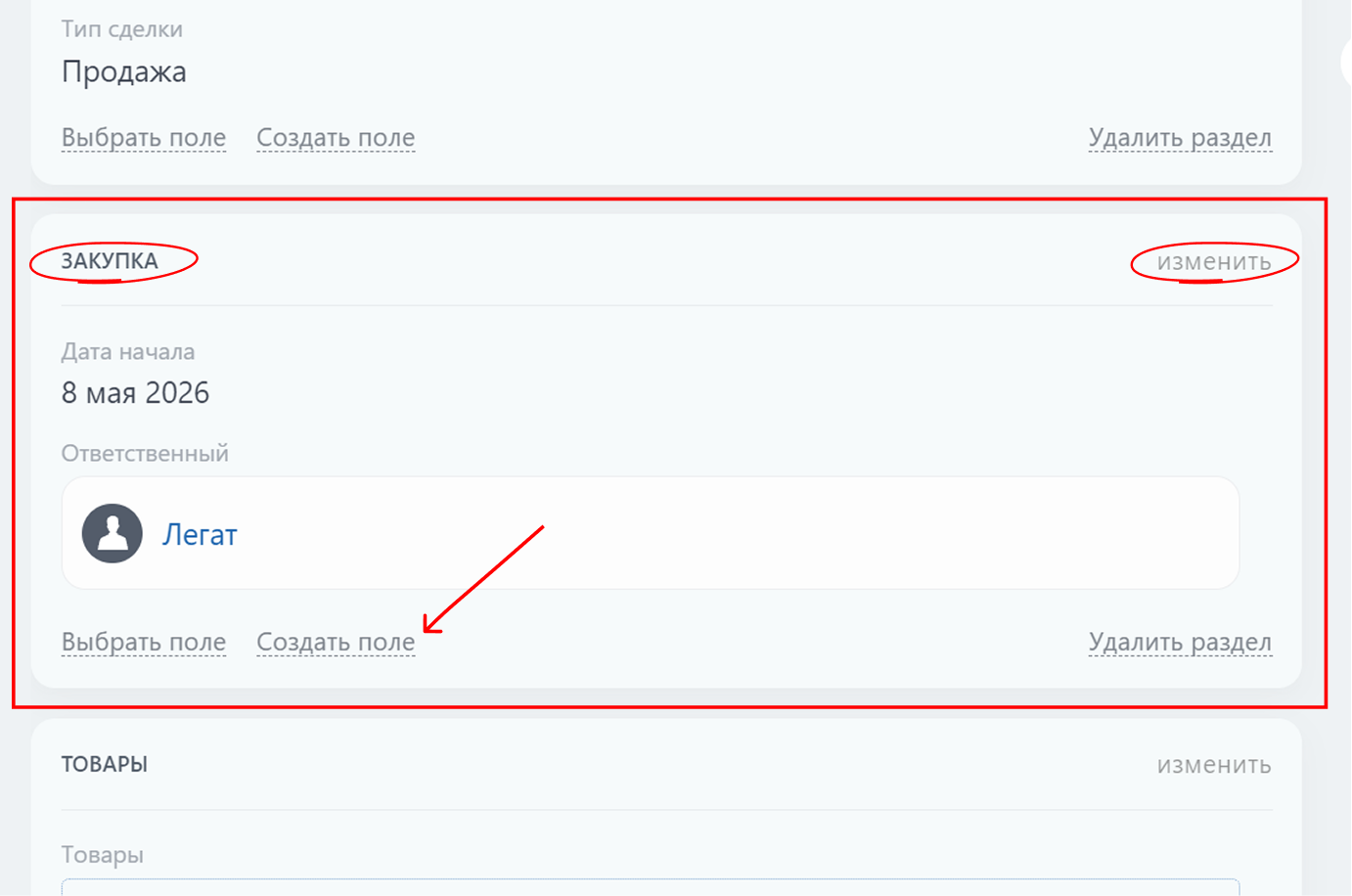
- 1. Откройте карточку Сделки в CRM
- 2. Выберите раздел карточки, в который хотите добавить поле
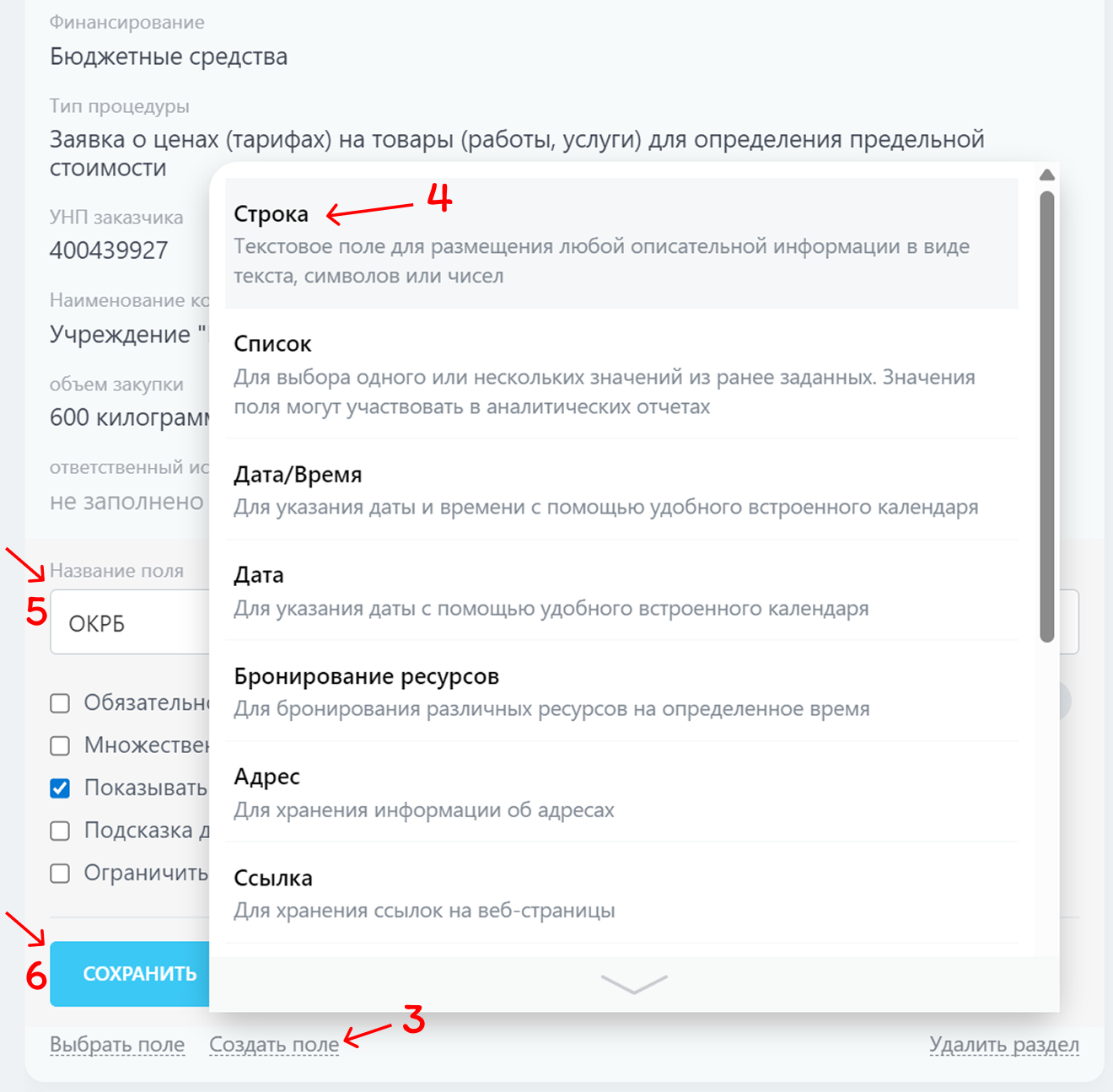
- 3. Создайте новое поле
- 4. Укажите тип поля
Важно: сервис zakupki.legat.by поддерживает только типы полей «Строка» и «Дата». При выборе других типов привязка может быть недоступна.
- 5. Укажите название поля (например, ОКРБ)
- 6. Сохраните поле
Вы можете создавать любое количество полей, менять их порядок и перемещать между разделами карточки.
После создания полей обновите страницу приложения — новые поля появятся в списке для сопоставления.
Сопоставление полей выполняется один раз и далее работает автоматически.
Повторите эти же действия для раздела «Лиды».
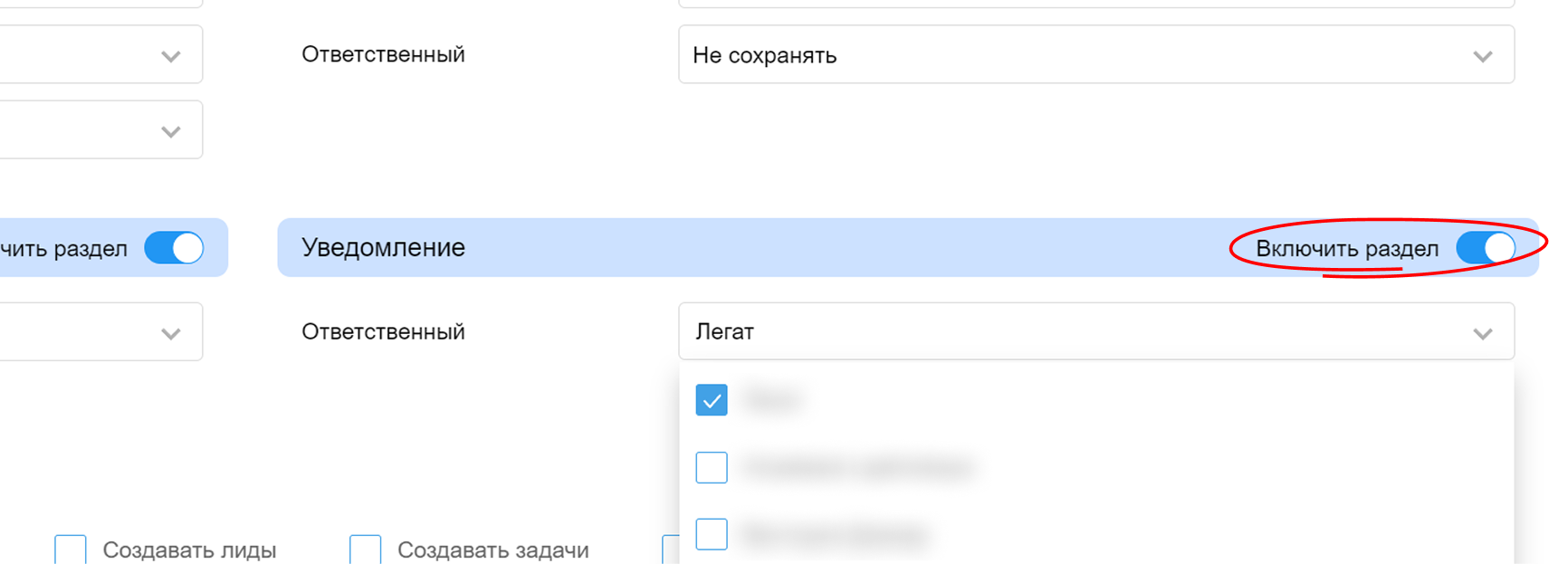
В разделах «Задачи» и «Уведомления» можно назначить ответственных из списка пользователей вашего Битрикс24.
Шаг 4. Выберите разделы Битрикс24 для передачи закупок
Выберите разделы Битрикс24, в которые должны передаваться закупки:
- Лиды — как новые потенциальные клиенты
- Сделки — как полноценные элементы CRM
- Задачи — как задачи для сотрудников
- Уведомления — чтобы сотрудники сразу узнавали о новых закупках
Можно выбрать один или несколько разделов.
Шаг 5. Сохраните настройки
Нажмите «Сохранить изменения».
После этого приложение готово к работе.
Настройка автоматической передачи закупок по шаблонам (опционально)
Если вы используете шаблоны поиска на сервисе zakupki.legat.by:
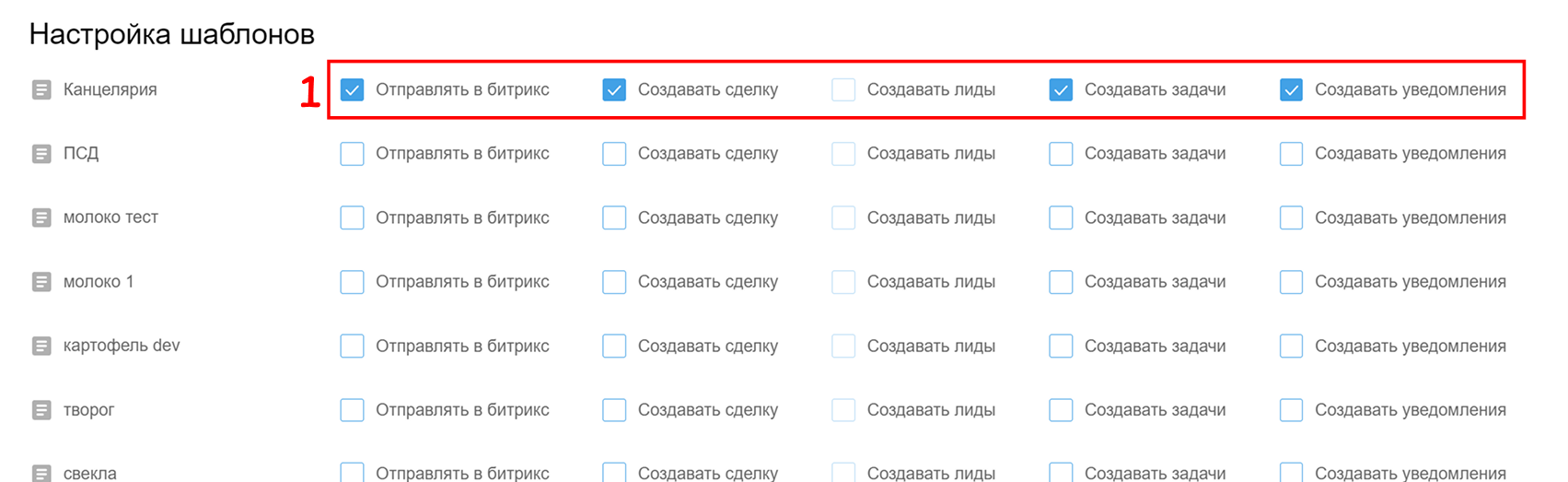
- 1. Откройте раздел «Настройка шаблонов» в приложении
- 2. Для нужных шаблонов включите отправку в Битрикс24
- 3. Выберите, какое действие будет выполнять приложение:
- Создавать лид
- Создавать сделку
- Создавать задачу
- Отправлять уведомление
- 4. Сохраните настройки
Теперь все новые закупки по этим шаблонам будут автоматически передаваться в Битрикс24.
Настройка уведомлений (опционально)
В разделе «Уведомления» можно включить автоматическое создание уведомлений для сотрудников.
Проверьте, включены ли уведомления у пользователей в настройках Битрикс24.
Уведомления могут создаваться через CRM-роботов или системные уведомления пользователей.
Для настройки системных уведомлений:
- 1. Откройте раздел «Уведомления»
- 2. Перейдите в Настройки
- 3. Включите расширенный режим работы уведомлений
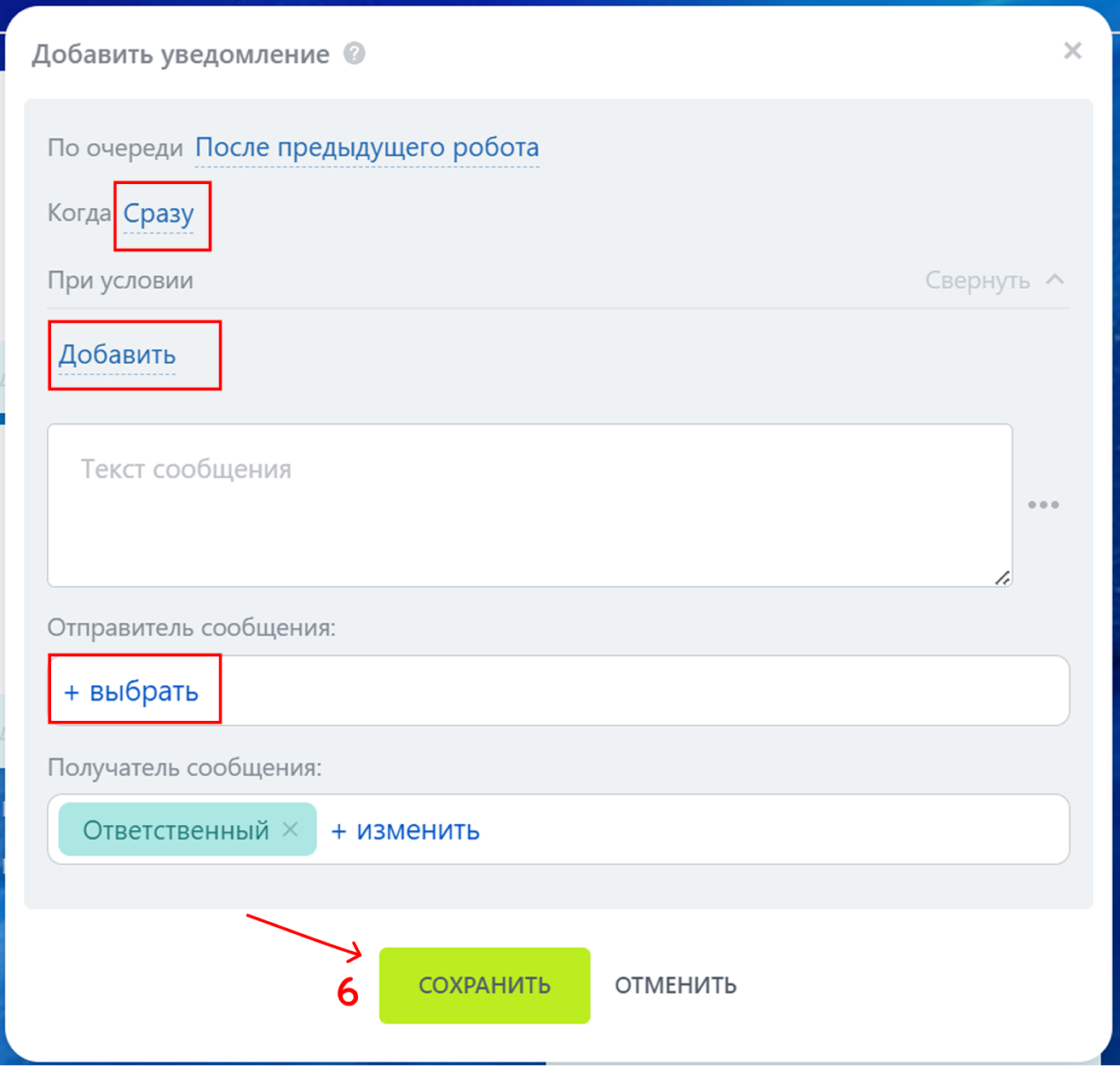
Настройка уведомлений через CRM-роботов:
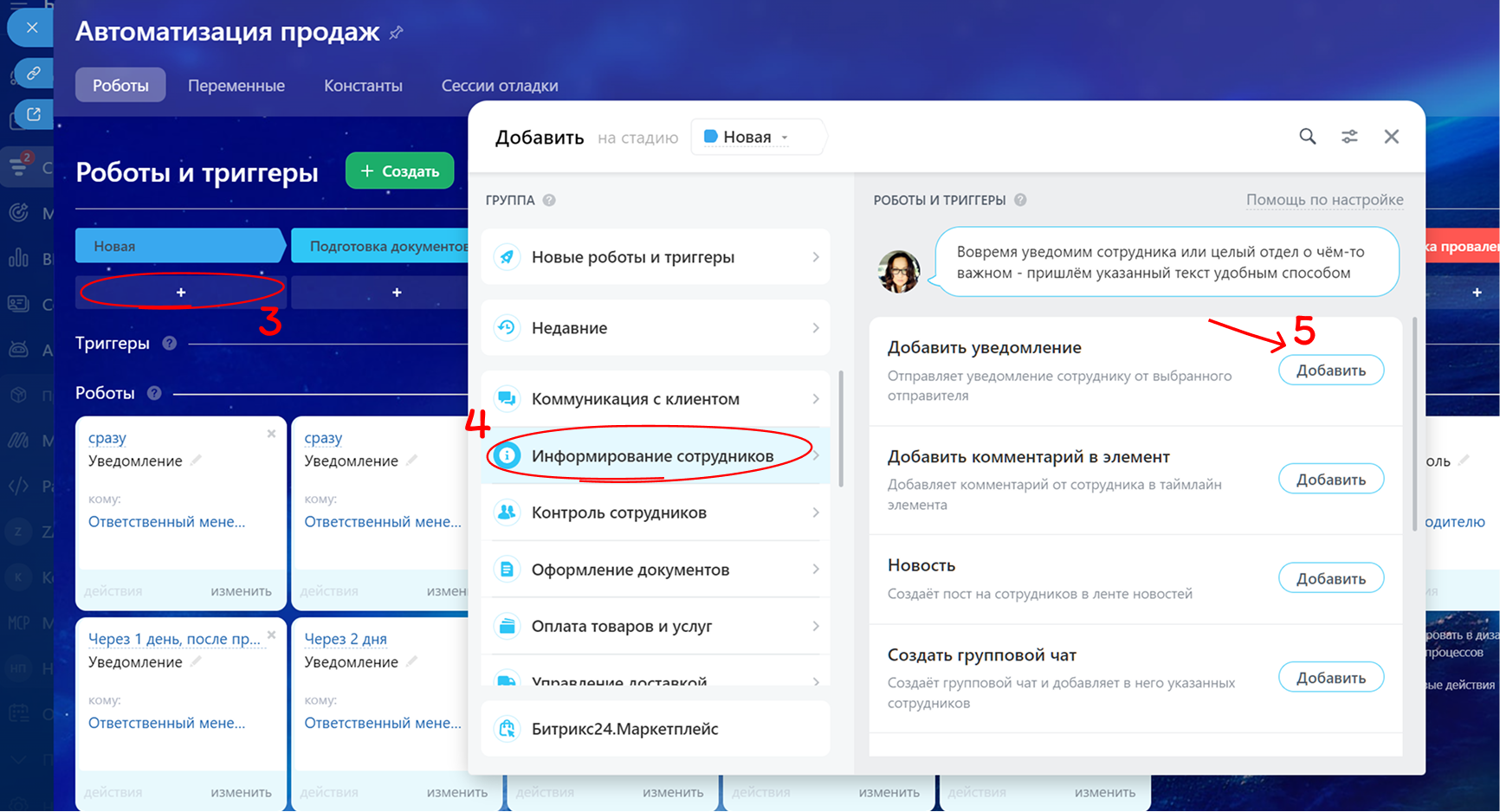
- 1. Откройте необходимый раздел CRM («Сделки», «Лиды», «Задачи»)
- 2. Перейдите в раздел «Роботы»
- 3. Добавьте робота на нужном этапе
- 4. Выберите действие по информированию сотрудников
- 5. Добавьте уведомление
- 6. Настройте очередность, время, получателя и текст уведомления и сохраните свои настройки
- 7. Сохраните настройки в окне «Автоматизация»
После этих действий робот уведомлений для CRM будет создан.
Ручная отправка закупок в Битрикс24
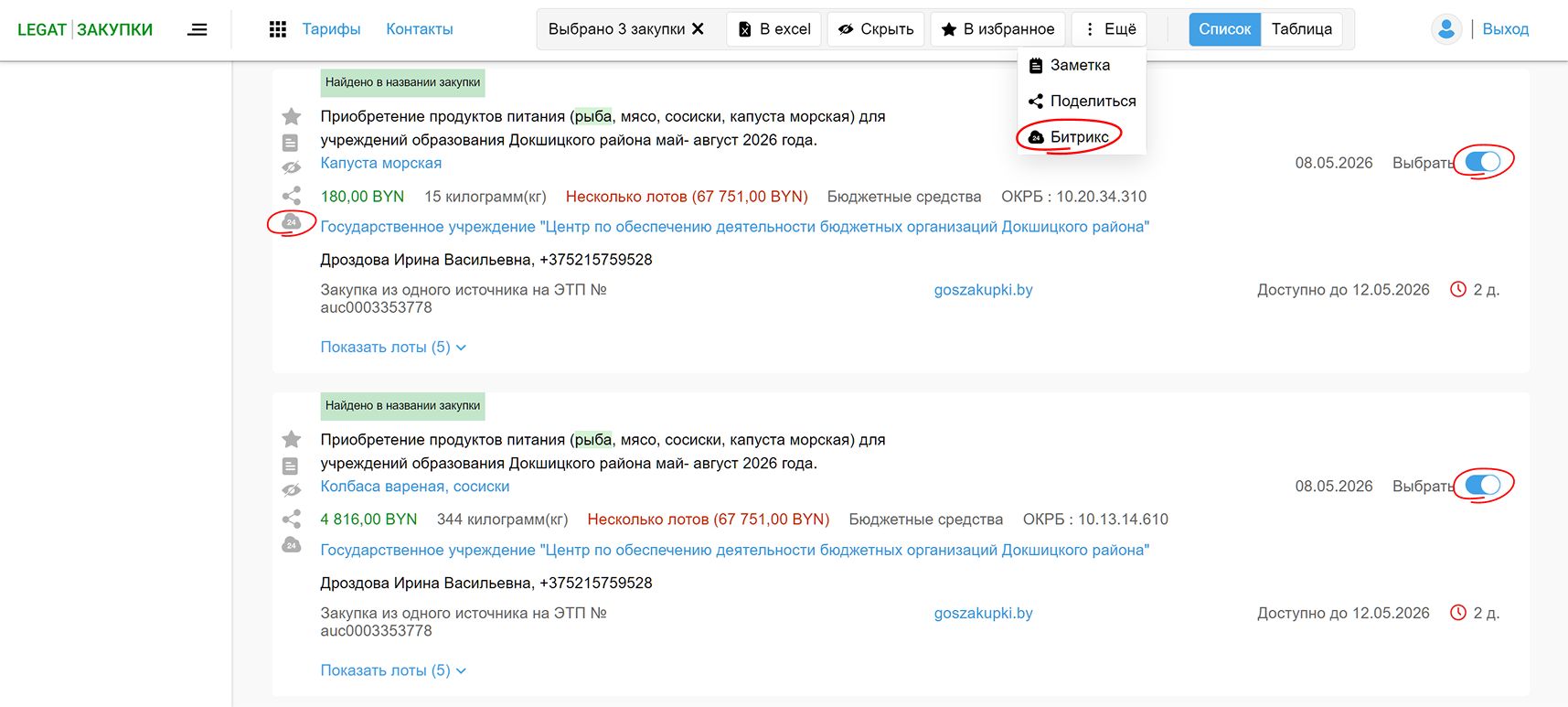
- 1. Выполните поиск закупок на сервисе zakupki.legat.by
- 2. В результатах поиска отметьте нужные закупки
- 3. Нажмите «Отправить в Битрикс24»
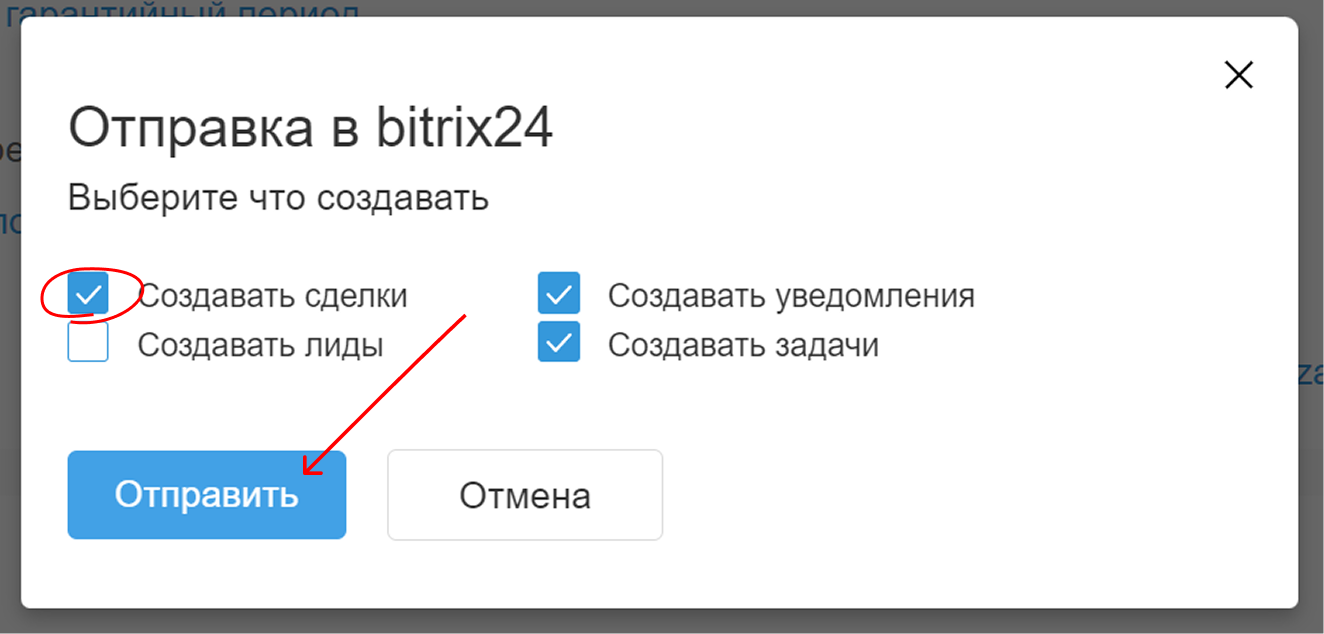
- 4. Выберите, что создать в Битрикс24:
- Сделку
- Лид
- Задачу
- Уведомление
- 5. Нажмите «Отправить»
После этого выбранные закупки появятся в Битрикс24 в указанных разделах.
Результаты настройки
После настройки приложения вы сможете:
- в один клик передавать найденные закупки в CRM
- автоматически получать новые закупки по шаблонам
- работать с закупками как с лидами, сделками и задачами
- назначать ответственных сотрудников
- получать уведомления
- контролировать работу внутри Битрикс24